皆さん、こんにちは。
今回は、Windows 11 イメージを USB メモリにコピーして OS インストールする方法を紹介したいと思います。このブログでは比較的ライトな内容となります。
直近で、Windows Insider Preview Build の OS を物理マシンにインストールする機会がありましたので、折角なのでブログ記事で紹介しておきたいと思います。
突然ですが、最近の Windows 11 のイメージ (\sources\install.wim) はサイズが大きいです。
例えば、私が今回使用した Build である、Build 26300.8772 では、約 6.8 GB でした。
近年、install.wim のサイズは増加傾向です。

なぜ、install.wim のサイズを取り上げたかというと、USB メモリにこの install.wim をコピーする際にサイズが問題となります。
起動用 USB メモリを作成する際、USB メモリは FAT32 でフォーマットする必要があります。しかしながら、FAT32 には一ファイルあたりの容量制限で、4 GB 以上 (4 GB も含まれます) のファイルは格納出来ません。そのため、Windows インストール メディアである ISO ファイルの中身をそのままコピーすることが出来ません。
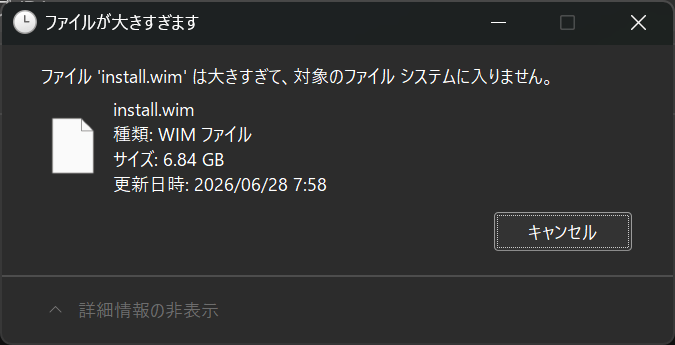
実際に、FAT32 の USB メモリに上記で紹介した、install.wim をコピーしてみましょう。
下記のように [ファイルが大きすぎます] と表示され、コピー出来ません。
では、どうやって、install.wim が 4 GB 以上の Windows インストール メディアを USB メモリにコピーするのかは下記で紹介したいと思います。
下記の手法は、Windows 11 以外の Windows Server でも共通なので、Windows Server 2025 や Windows Server Insiders Preview でも利用可能な手法です。
<install.wim 分割方法>
Microsoft Learn にも下記の公式記事があります。
Windows イメージ ファイル (.wim) を複数の DVD にまたがるように分割 | Microsoft Learn
- まずは、対象の Windows 11 インストール メディアの ISO ファイルを配置します。
今回の場合、Windows11_InsiderPreview_EnterpriseVL_x64_ja-jp_26300_8772.iso - 対象の ISO ファイルを選択し、右クリックにて、[マウント] を選択します。

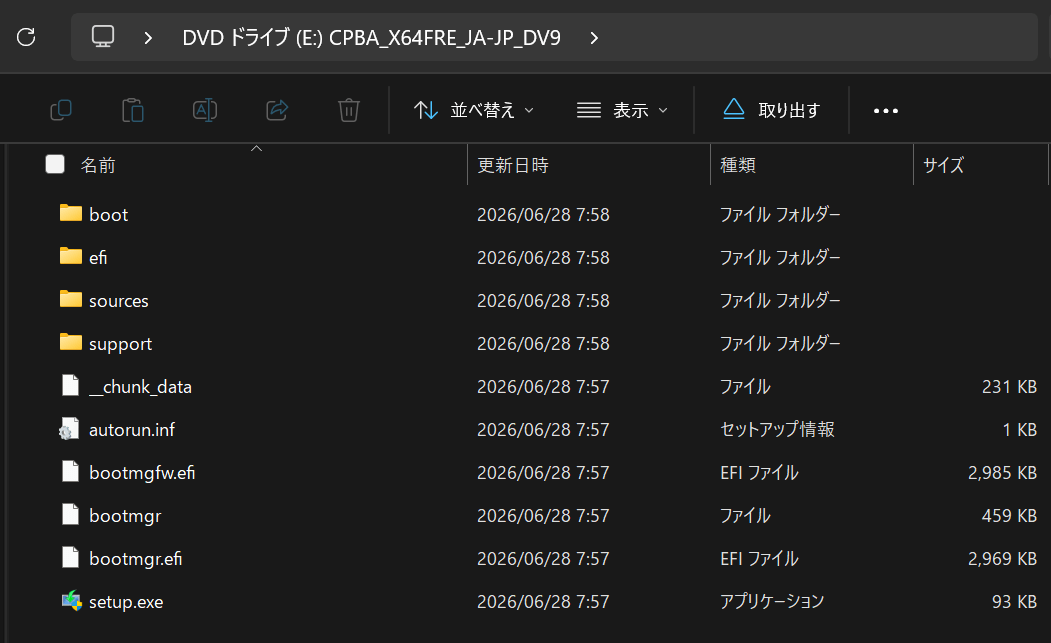
- ISO ファイルがマウントされると、ドライブが割り当てられます。
今回の場合は、E ドライブです。

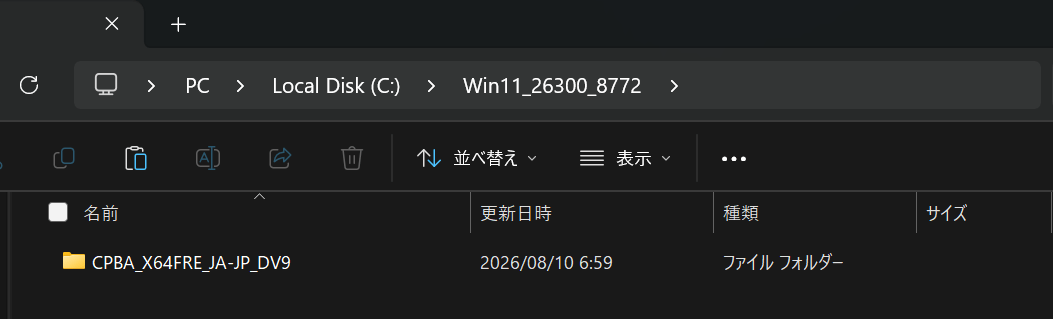
- マウントされたドライブ自体を作業用フォルダーにコピーします。
今回の場合、E ドライブ自体を “C:\Win11_26300_8772” にコピーします。

- コマンド プロンプトもしくは PowerShell を管理者権限で起動します。
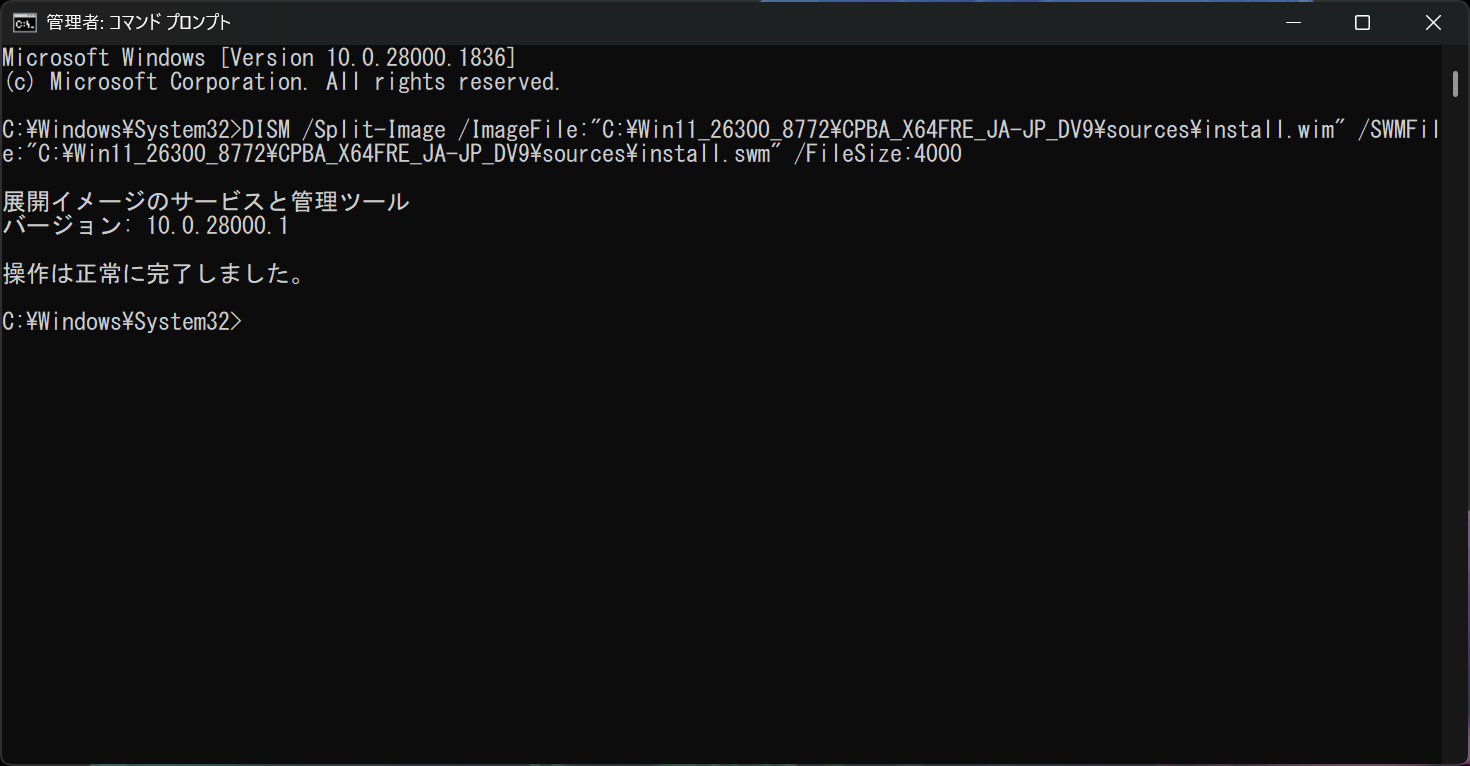
- 下記のコマンドを実行します。
DISM /Split-Image /ImageFile:"C:\Win11_26300_8772\CPBA_X64FRE_JA-JP_DV9\sources\install.wim" /SWMFile:"C:\Win11_26300_8772\CPBA_X64FRE_JA-JP_DV9\sources\install.swm" /FileSize:4000
コマンドの形式
DISM /Split-Image /ImageFile:"install.wim の場所" /SWMFile:"install.wim と同じ場所かつ、ファイル名は install.swm (拡張子は swm) にする" /FileSize:4000

- コマンドが成功すると、下記のように .swm ファイルが生成されます。

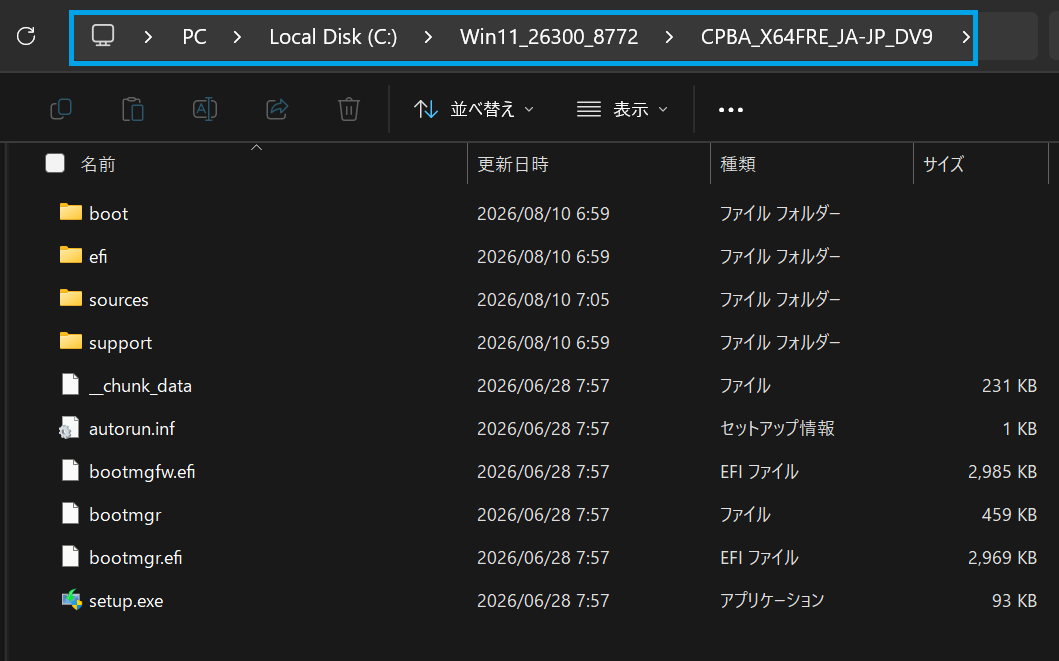
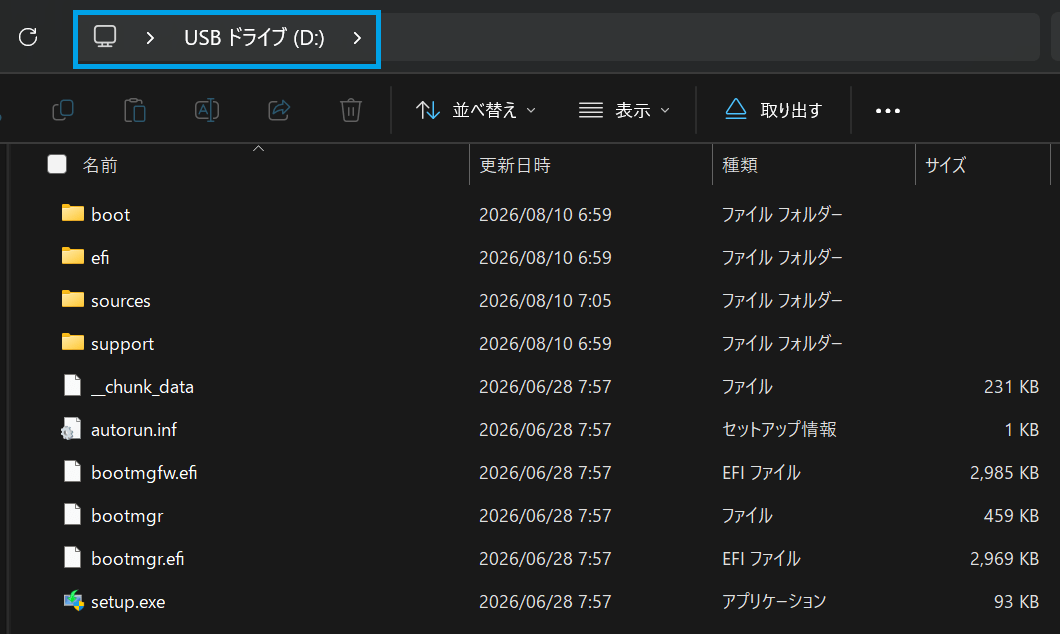
- あとは、元々の install.wim を削除して、このフォルダーごと (“C:\Win11_26300_8772\CPBA_X64FRE_JA-JP_DV9” の直下) USB メモリ上にコピーすれば起動用 USB メモリの完成です。
<コピー元>

<コピー先>

- あとは、この USB メモリを使用して、物理 PC で USB から起動すれば OK です。


<余談>
ちなみに、Surface の回復イメージである、BMR イメージをダウンロードして展開すると、同じように .swm ファイルが格納されていますよ。

<おまけ>
最近の USB メモリは大容量化しており、32 GB 以上の容量の物が多いですね。
USB メモリが 32 GB 以上だと FAT32 でフォーマットすることが難しい場合もあるため、おまけで取り上げておきます。
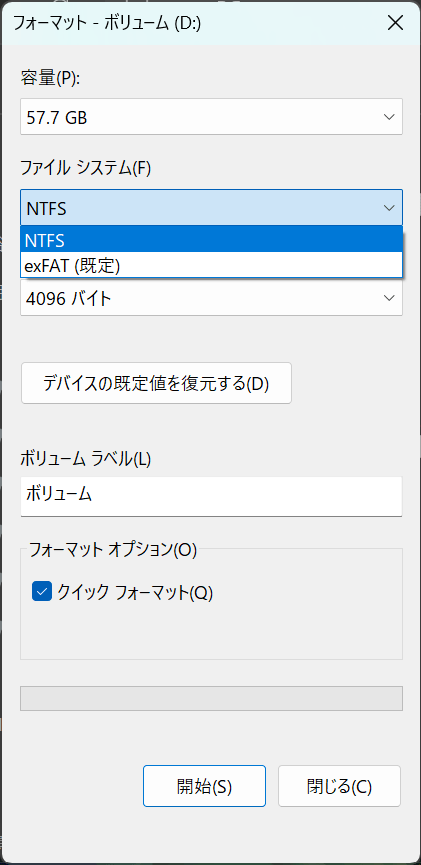
例えば、64 GB の USB メモリをフォーマットしようとした時に、ウィザードでフォーマットしようとすると、下記のように [NTFS] と [exFAT] しか選択肢に無く、[FAT32] でフォーマット出来ないケースです。
対処としては、USB メモリの先頭パーティションのサイズを 32 GB までに制限してあげれば、GUI から FAT32 でフォーマットが出来ます。
具体的な操作は以下です。
- diskmgmt.msc を管理者権限で起動します。
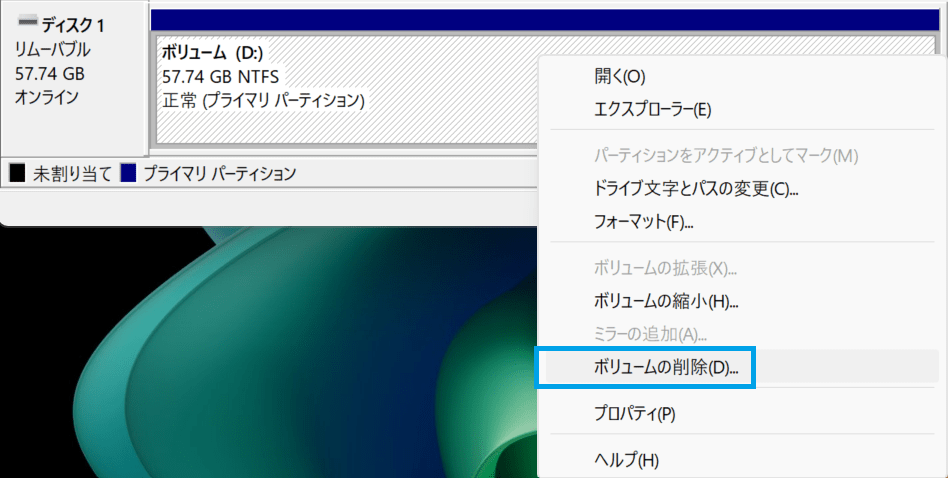
- USB メモリのディスクのパーティションを選択し、右クリックで [ボリュームの削除] を選択します。

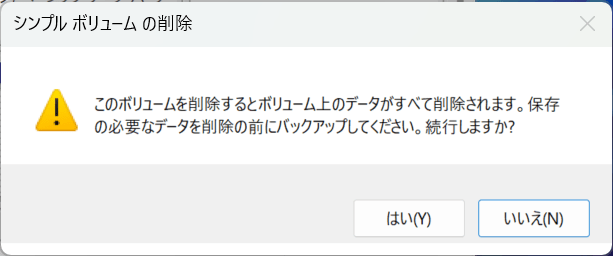
- 警告内容が表示されるので、[はい] を選択します。

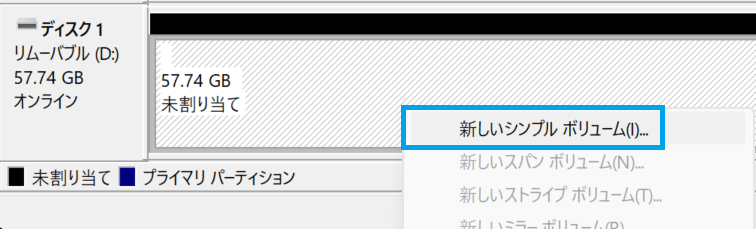
- [未割り当て] を選択し、右クリックで、[新しいシンプル ボリューム] を選択します。

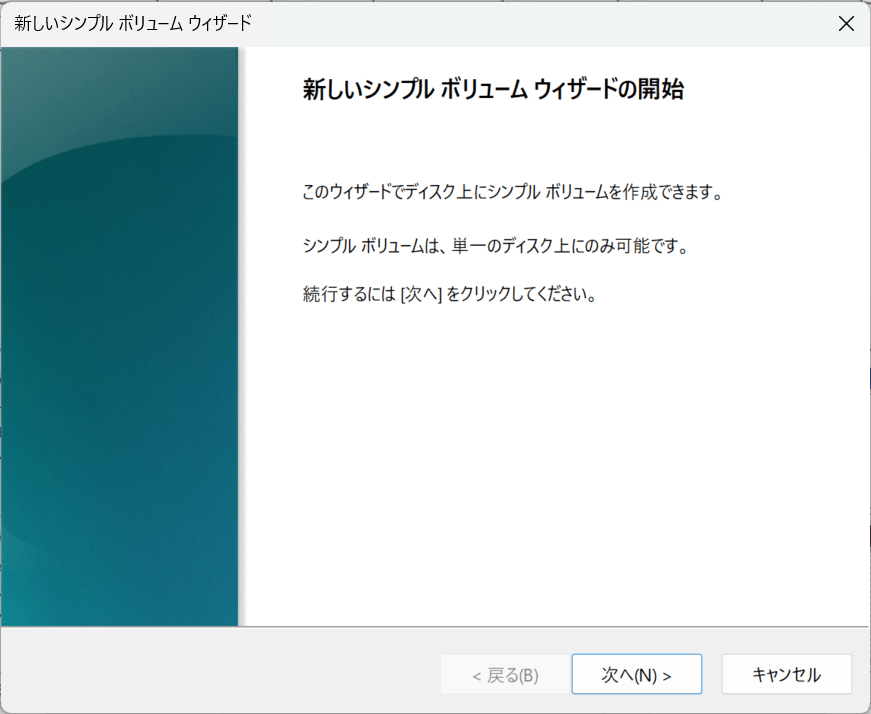
- [新しいシンプル ボリューム ウィザード] が起動するので、[次へ] を選択します。

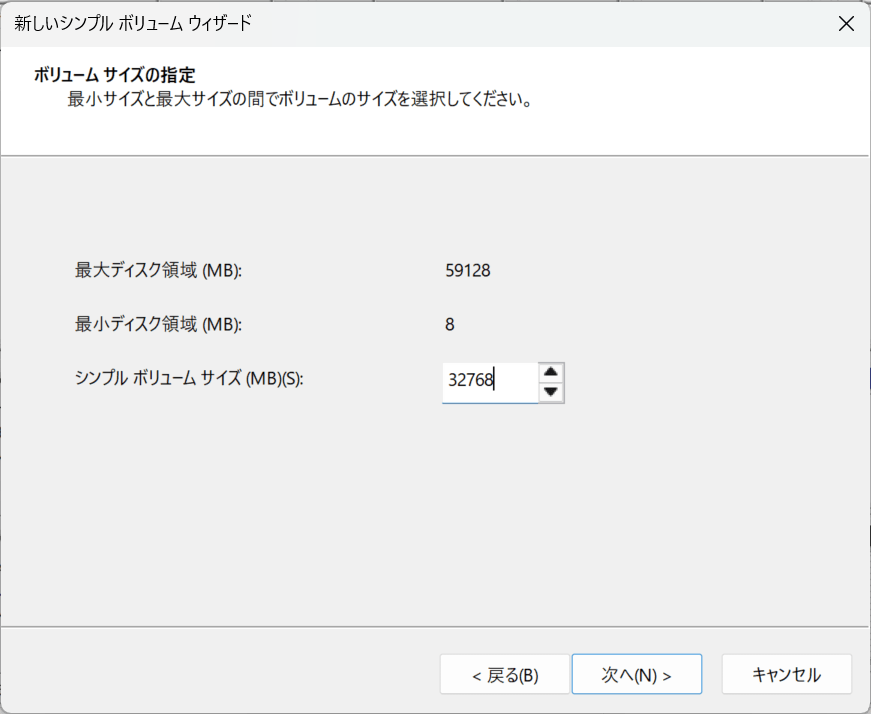
- [ボリューム サイズの指定] にて、[シンプル ボリューム サイズ (MB)] に 32 GB である [32768] を入力し、[次へ] を選択します。

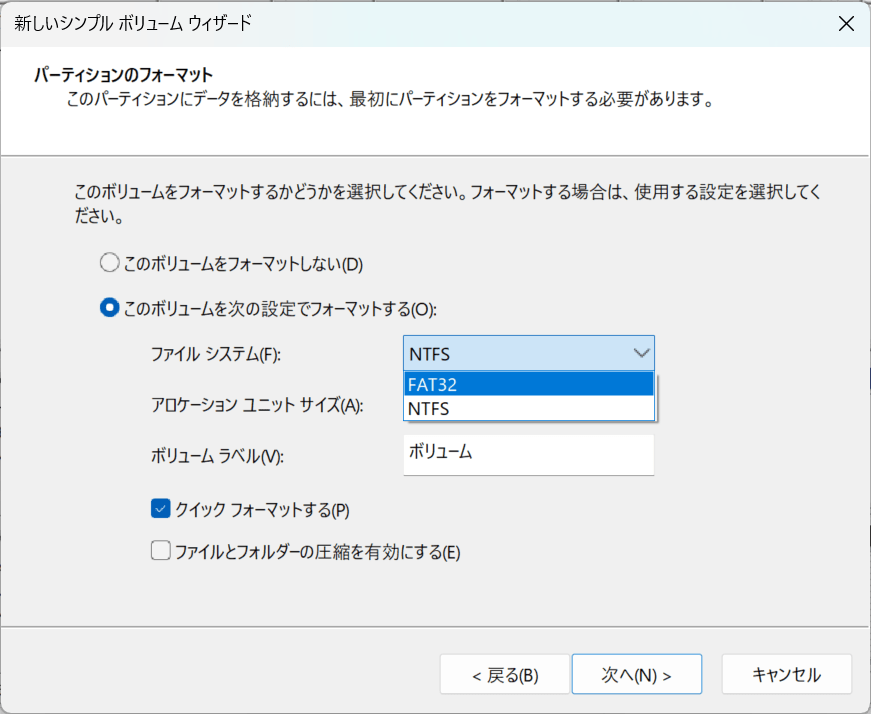
- [パーティションのフォーマット] にて [ファイル システム] の選択肢に [FAT32] が表示されるようになりました。
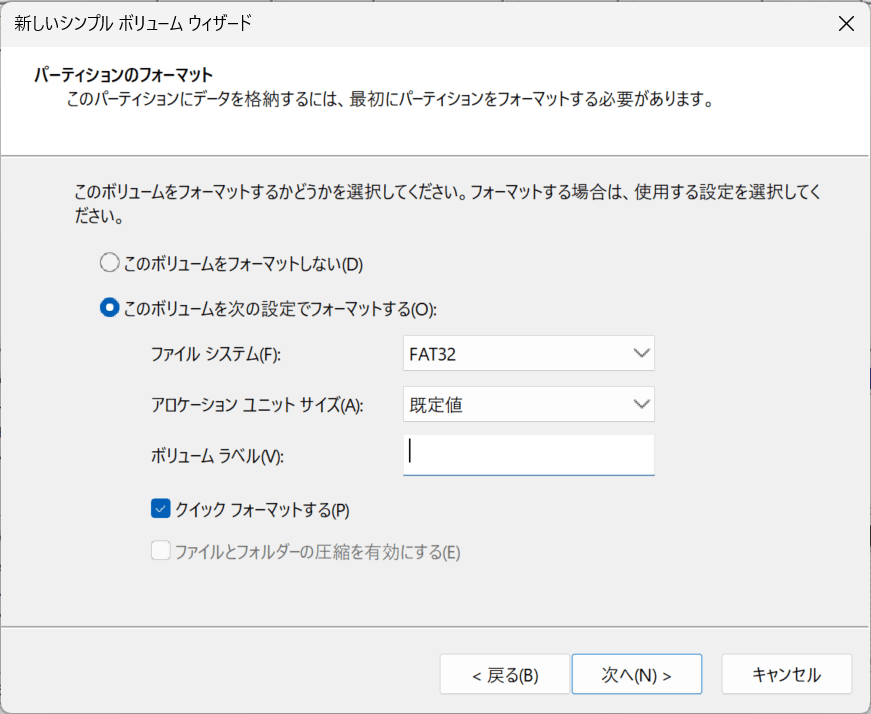
[FAT32] を選択し、[次へ] を選択します。


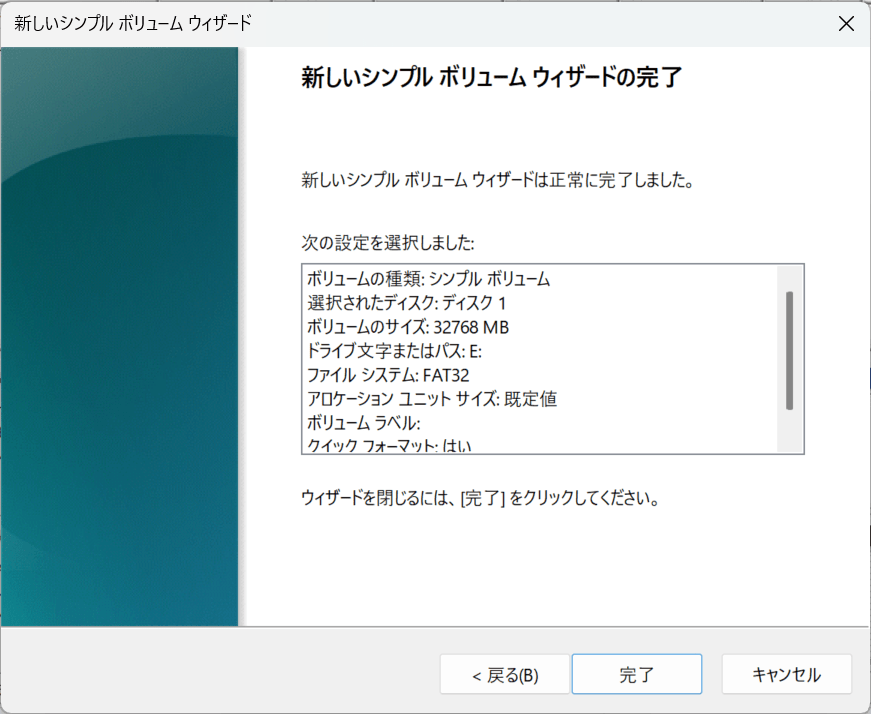
- 設定内容を確認して、[完了] を選択します。

- 下記のように、FAT32 でフォーマットが出来ました。

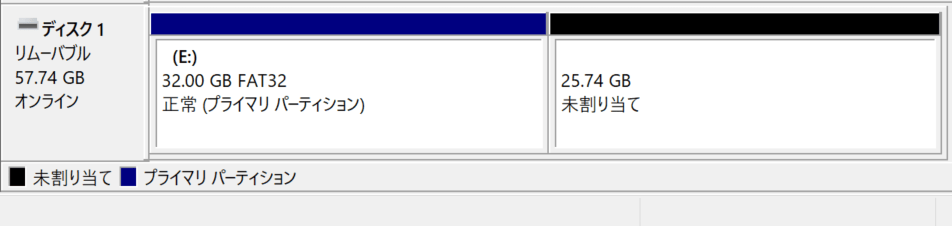
<Extra>
希に、USB メモリ自体が MBR ではなく GPT になっている場合もあるので、もしうまく USB から起動しない場合は、その点もご確認ください。
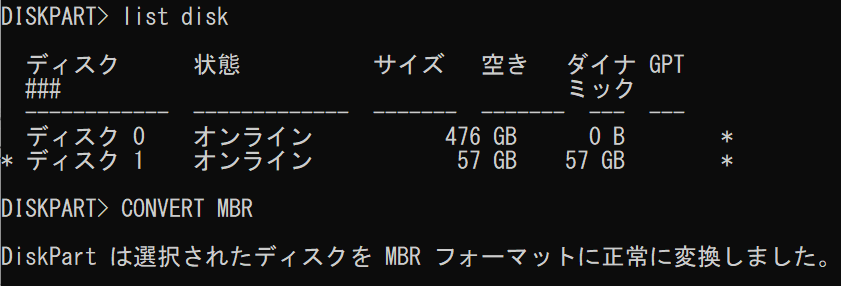
DISKPART の list disk を実行した時に、右側の GPT に * が付いていたら、GPT になっています。
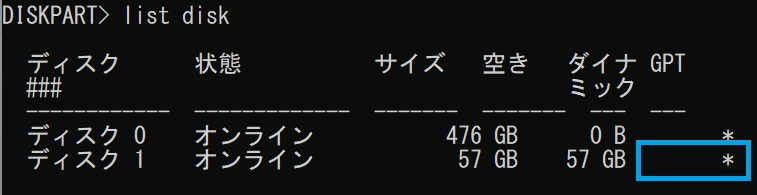
その場合は、対象ディスクを select disk で選択し、CONVERT MBR で MBR に変更可能です。