皆さん、こんにちは。
今回は、Surface Laptop 5G 7th Edition (Surface Laptop 5G 7th Edition With Intel For Business) をレビューしていきたいと思います。
今回のレビュー記事にあたり、Surface Laptop 5G 7th Edition を日本マイクロソフト様よりお借りいたしました。
今回レビューする Surface は、Laptop タイプの Surface では初めての携帯ネットワークが利用できる 5G モデルとなります。今まで、Surface Pro シリーズでは、携帯ネットワークが利用できるモデルはリリースされていましたが、今回ようやく、Laptop タイプでも登場となります。
Laptop タイプで携帯ネットワークを採用するにあたり、細部にまで考え抜かれて設計されているので、是非、下記のビデオもご覧ください。
(歯車の設定から、オートダビング機能を使うと、日本語で聞くことができます)
今回レビューする機種は下記になります。
<お借りしたデバイス>
Surface Laptop 5G 7th Edition With Intel For Business (Model 2119)
CPU: Intel Core Ultra 7 268V @ 2.2 GHz
Memory: 32 GB (8533 MT/秒)
Storage: 512 GB (NVMe)
Network (Wi-Fi): Qualcomm FastConnect 7800 Mobile Connectivity System
Network (5G): Surface 5G Mobile Broadband
OS: Windows 11 Pro (24H2)
Color: Platinum
<Surface Laptop 5G 7th Edition 実機確認>
では、早速、Surface Laptop 5G 7th Edition を見ていきましょう。今回は箱から開梱するところは割愛します。
ただし、今回のモデルもビジネス モデルであることもあり、いつも同様に環境面に配慮した簡易梱包でした。
まず、本体正面

次に、本体正面から見た時の左側面
3.5 mm ヘッドホン ジャック、USB-A ポート、USB-C ポート × 2

本体正面から見た時の右側面
Surface Connect ポート、物理 SIM トレイ

物理 SIM トレイ自体

カラーが Platinum モデルでしたが、キーボードはブラックでした。
下記の写真で分かるか微妙ですが、マット仕様になっており、かなり打鍵感の良い仕上げになっていました。
本記事の始めに掲載した YouTube 動画でも語られていますが、キーボードのパームレストのところに 6 つのアンテナが考えられた最適な位置に設置されています。また、新開発された素材も使われているようで、開発にあたり、かなりこだわられて作られているようでした。
そのため、パームレストに手を置いても最適な利得 (アンテナ強度) が得られるように設計されているそうです。
Surface Laptop with 5Gの登場: ビジネスのためのシームレスな接続性 [Windows Blogs]
([考え抜かれたハードウェア設計] の箇所を参照ください)


以前のレビュー記事でも行った重量実測測定ですが、Surface Laptop 5G 7th Edition は下記の通り、1,381 g でした。

以前の結果と比較すると。。。
| Model | 重量 (g) |
|---|---|
| Surface Laptop 13 インチ | 1,228 |
| Surface Pro with 5G 11th Edition for Business + フレックス キーボード | 1,248 |
| Surface Laptop 7th Edition (Snapdragon) | 1,337 |
| Surface Laptop 5G 7th Edition | 1,381 |
| Surface Laptop 6 for Business | 1,395 |
| Surface Laptop Studio 2 (NVIDIA RTX 2000 Ada モデル) + Surface ペン付き | 1,992 |
Surface Laptop 7th Edition (Snapdragon) モデルよりも少しだけ重量があり、Surface Laptop 6 for Business よりも少しだけ重量が軽量という感じですかね。
<携帯ネットワーク (eSIM) のセットアップ (povo2.0 編)>
今回のモデルは、携帯ネットワークが利用できるモデルのため、携帯ネットワークの使用に際しセットアップ方法を紹介したいと思います。
今回は、評価のため一時的にお借りしていることもあり、povo2.0 を契約して eSIM にてセットアップしました。
まず、povo2.0 に契約して、eSIM のセットアップできる段階まで契約を進めておきます。
今回は、povo2.0 のデータ専用プランを申し込みました。
- まず、eSIM セットアップの際に、Wi-Fi 環境が必要になるため、Surface Laptop 5G 7th Edition を Wi-Fi 環境に接続します。
- Surface Laptop 5G 7th Edition 上で、Windows の設定アプリから、[ネットワークとインターネット] > [携帯電話] を開きます。
- [携帯電話] にて、[この SIM カードの携帯データ ネットワークを使う] が [eSIM] であることを確認します。

- [eSIM プロファイル] を選択します。

- [通信事業者の eSIM プロファイルを追加] の右側にある [プロファイルの追加] を選択します。

- povo2.0 の場合、コードにてアクティブ化するため、[携帯電話会社から提供されたアクティブ化コードを入力する] にチェックを入れ、[次へ] を選択します。

- 下記のようにカメラが起動しますので、携帯電話会社から提供された QR コード (今回の場合、povo2.0 のアクティブ化コード) を読み取ります。

- QR コードの読み取りが成功すると、下記のように表示されますので、[はい] を選択します。

- [はい] 選択後、下記のようにプロファイルがダウンロードされます。

- 準備が整うと、下記の画面が表示されますので、[閉じる] を選択します。

- その後、下記画面にて、[プランに基づいて携帯データ ネットワークが使われ、料金が発生することがあります。続行しますか?] で [はい] を選択します。

- eSIM プロファイルの準備はこれで終わりなのですが、povo2.0 の場合、APN 設定も追加で必要になります。
- APN 設定を行わない場合、下記のように、[切断済み] 状態となります。

- それでは、APN 設定を行いましょう。Windows の設定アプリから [ネットワークとインターネット] > [携帯電話] > [携帯電話会社の設定] を開きます。
- 下記画面の中から、APN 設定の箇所にある、[APN を追加] を選択します。

- povo2.0 の場合、以下のように設定しました。

プロファイル名: 任意の値 (povo2.0)
APN: povo.jp
ユーザー名 : 空欄
パスワード : 空欄
サインイン情報の種類 : なし
IP の種類 : IPv4v6
APN の種類 : インターネットおよびアタッチ
このプロファイルを適用する : チェックを入れる
- その後、下記の画面のように APN 設定が反映されます。

- APN 設定が入れば、携帯ネットワークで通信が可能になります。


<タスク マネージャー>
次はタスク マネージャーをみていきましょう。
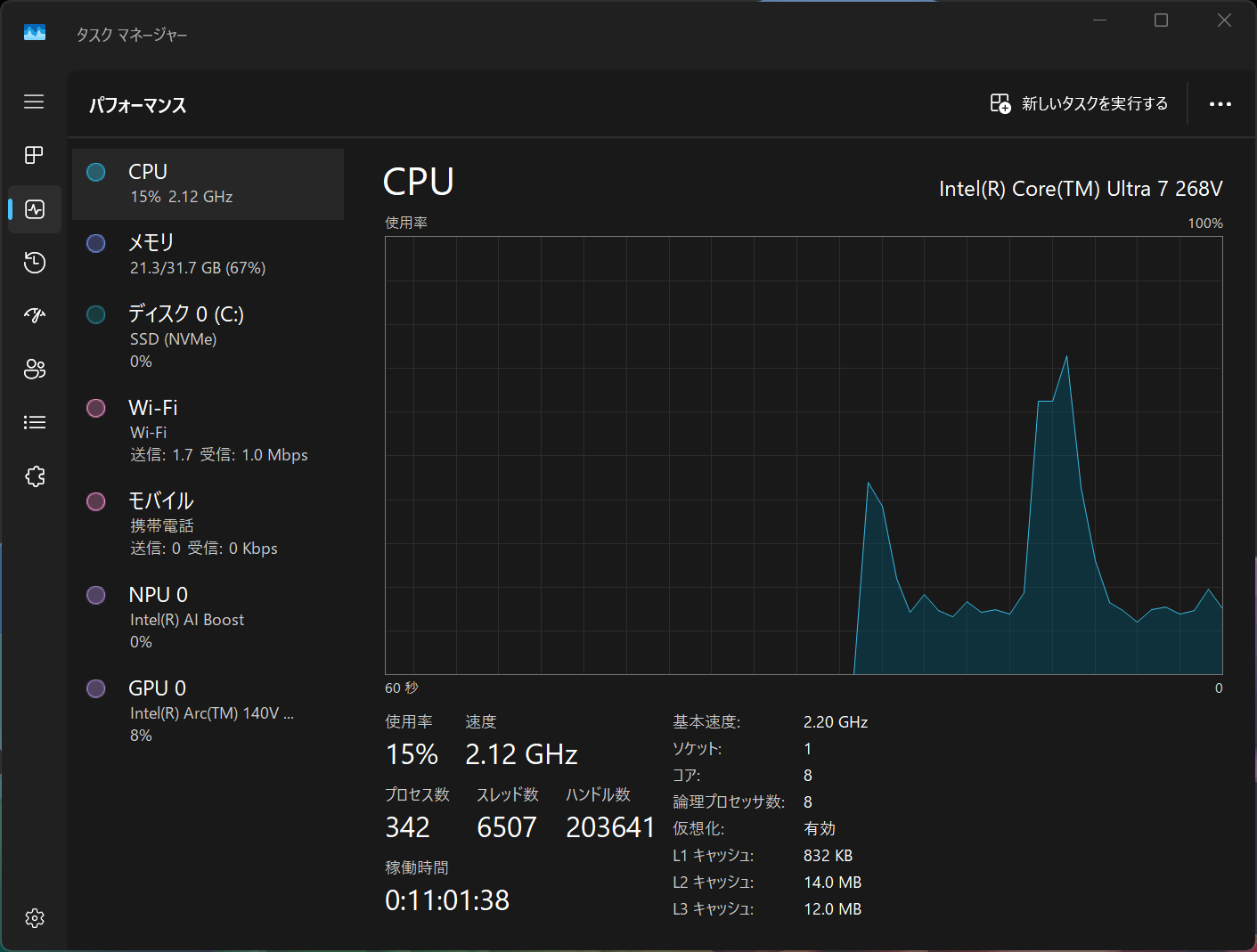
プロセッサは Intel Core Ultra 7 268V です。
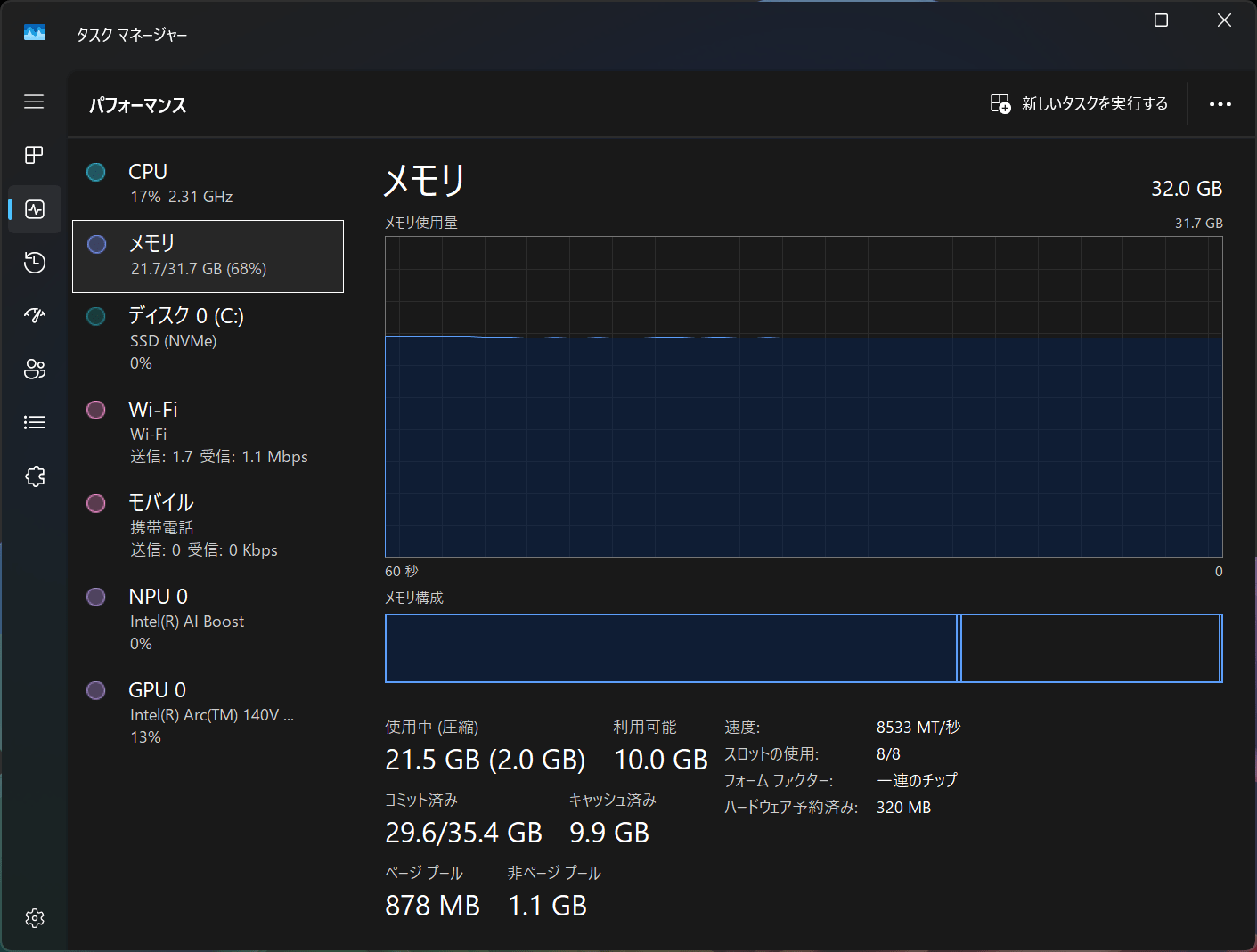
メモリは、32 GB で速度は 8533 MT/秒です。
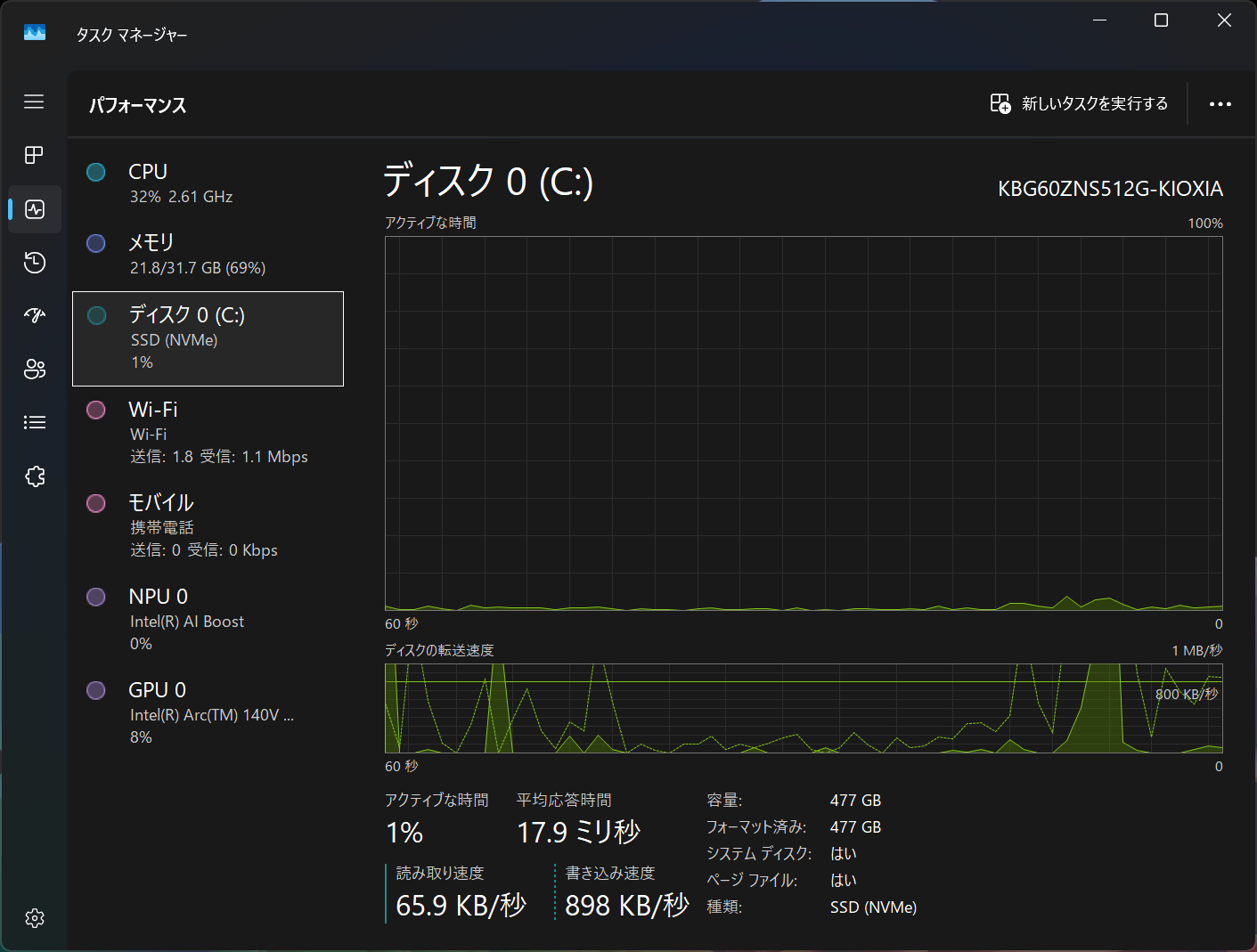
ストレージは、NVMe の 512 GB で今回の場合は KIOXIA 製でした。
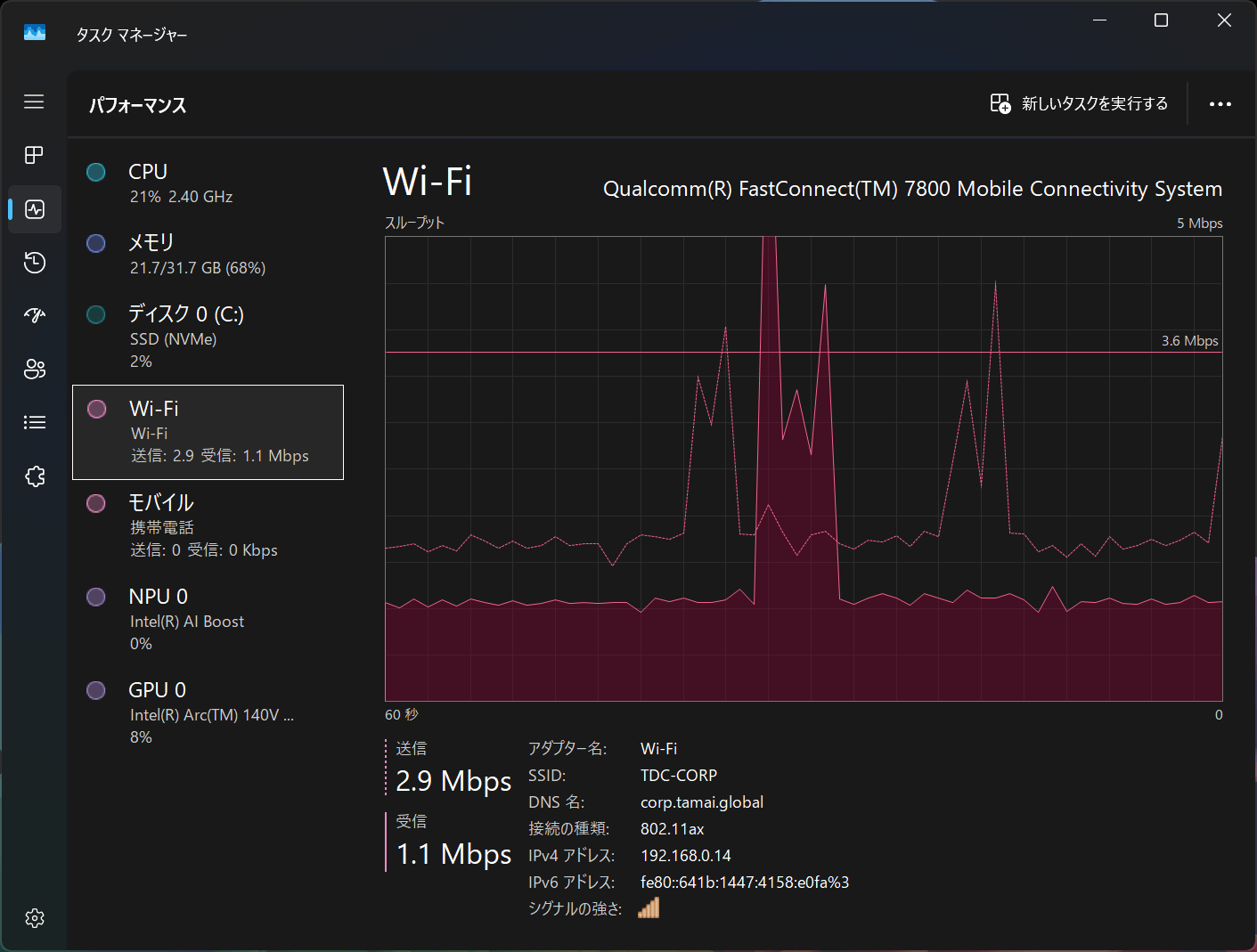
Wi-Fi は、Intel 搭載モデルですが、Intel の Wi-Fi チップではなく、Qualcomm FastConnect 7800 Mobile Connectivity System が搭載されていました。
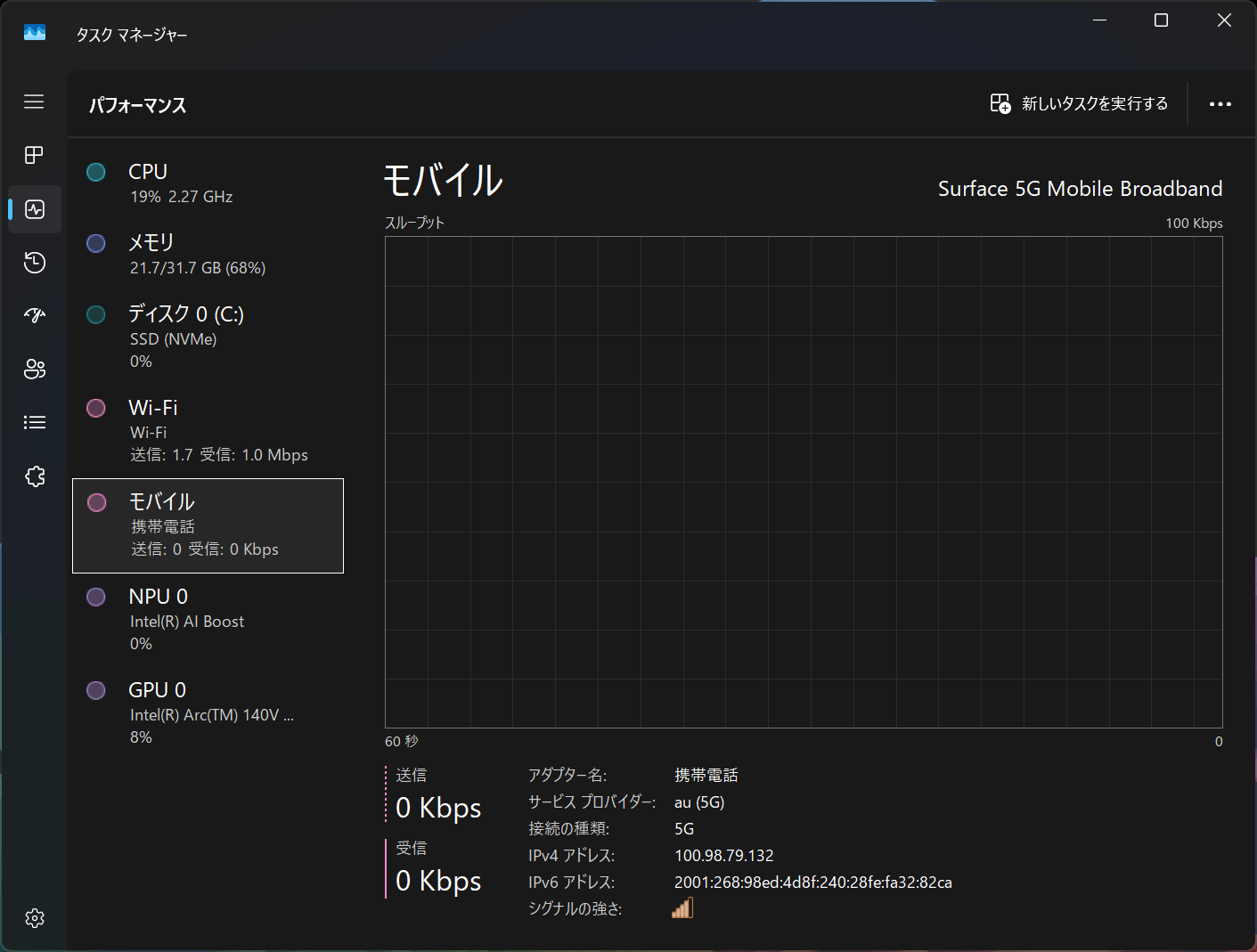
モバイル (携帯ネットワーク) は、 Surface 5G Mobile Broadband です。
もちろん、5G 通信可能です。
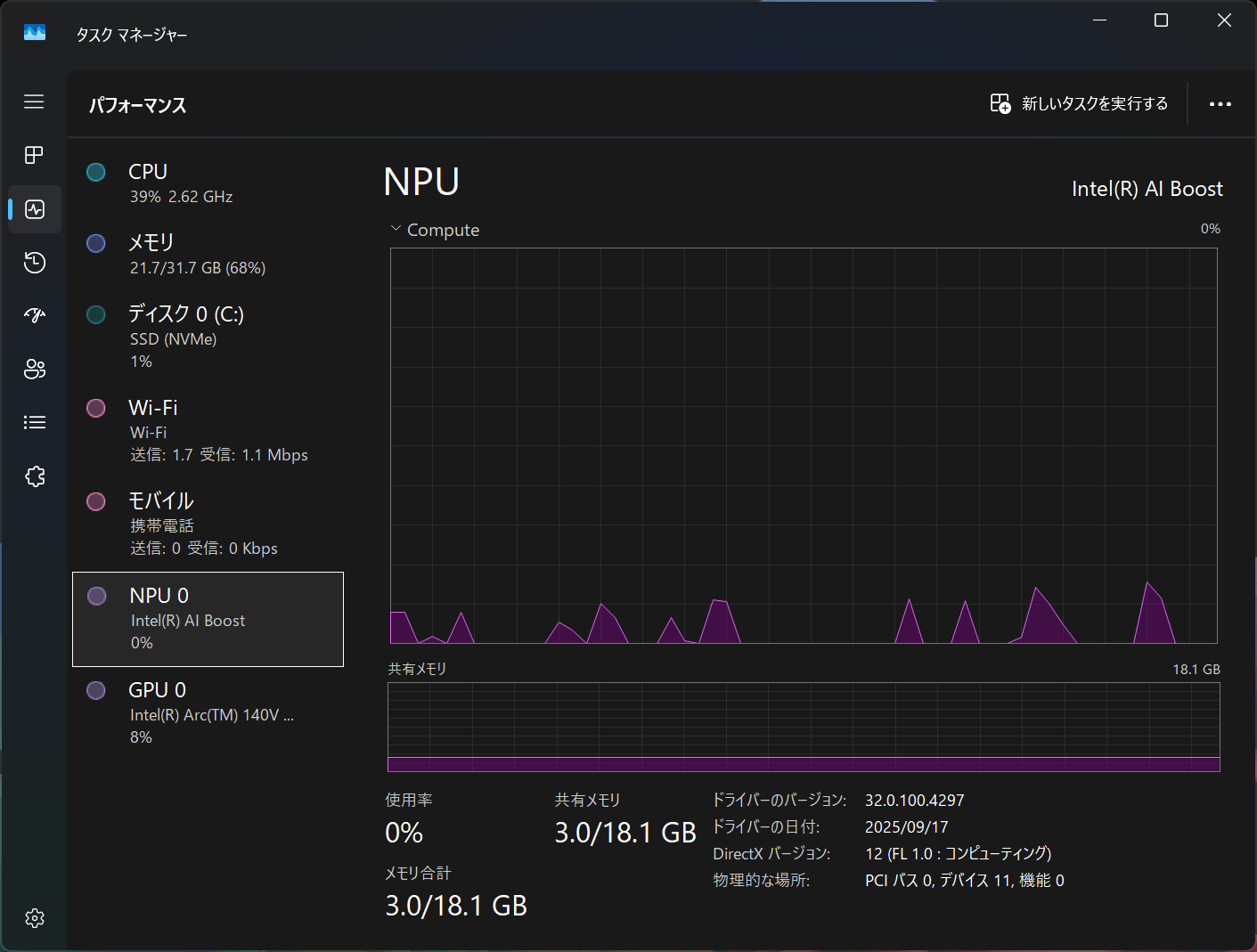
NPU は、Intel AI Boost でした。Intel の仕様ページによると、48 TOPS のようです。
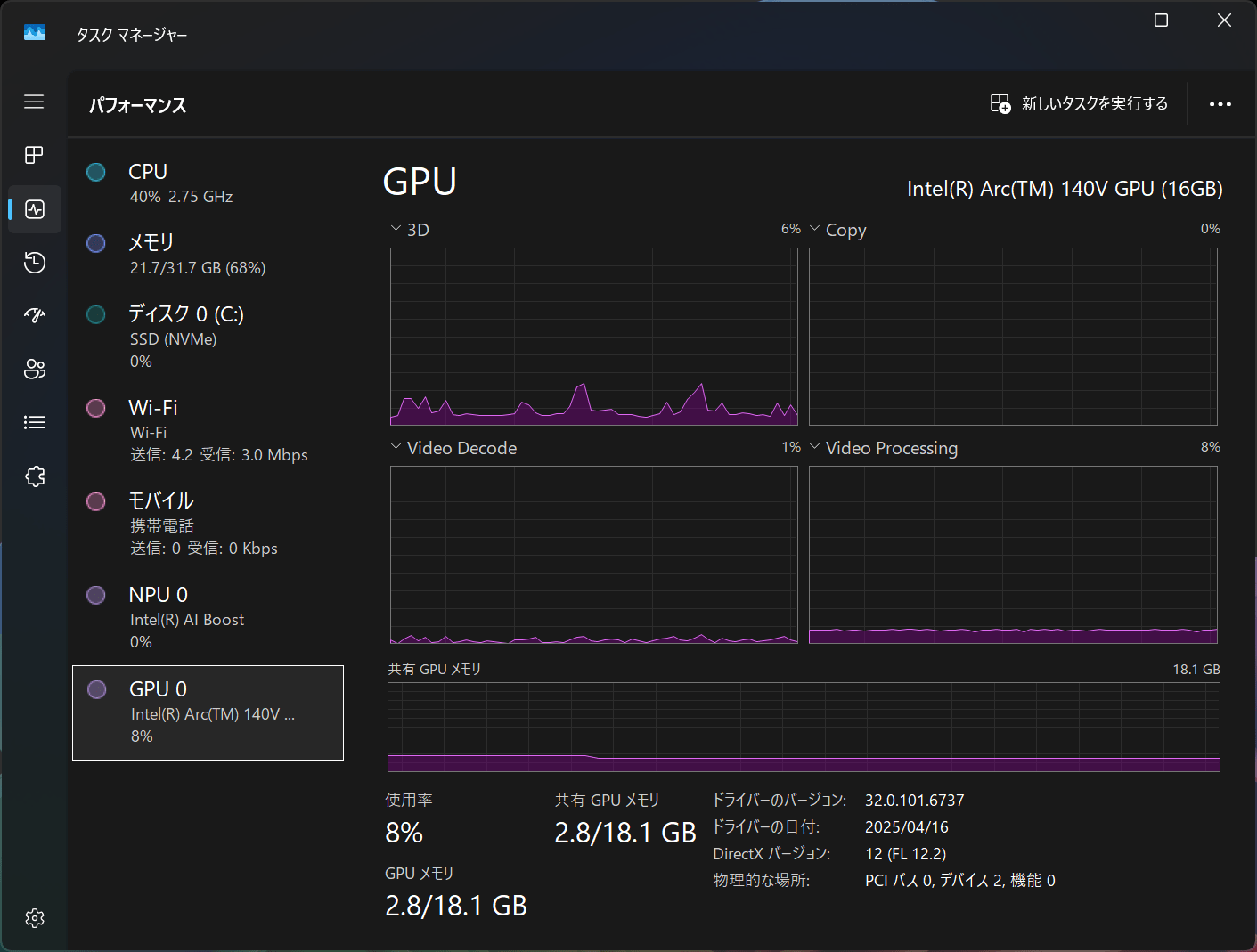
最後に、GPU ですが、GPU は Intel Arc 140V GPU でした。
<おまけ>
今回の Surface Laptop 5G 7th Edition を利用して Wi-Fi 7 の利用をしてみましたので、少しだけ紹介したいと思います。
Surface Laptop 5G 7th Edition 自体は Wi-Fi 7 に対応しており、対応アクセス ポイントと接続する限り、320 MHz 幅にも対応しているようでした。

Wi-Fi 管理画面から見たところ

利用環境
Surface Laptop 5G 7th Edition
HPE Aruba AP-735
<まとめ / 使用感などの感想>
今回、Surface Laptop 5G 7th Edition を 2026 年の年始にお借りして、1 月 11 日頃からブログ記事を執筆している 2 月 11 日まで約 1 ヶ月メイン マシンとして利用していました。
まず、Laptop タイプということもあり、日々利用していた Surface Pro with 5G 11th Edition のフレックス キーボードと比較してもキーボードの安定感はかなりありました。また、記事内でも触れましたが、キーボードがマット素材になっているようで、非常に手に馴染む感じがありました。キーボードの打鍵感はかなり良かったと思っています。
携帯ネットワーク (5G) の点については、私は持ち歩きの Windows PC は基本的に携帯ネットワークが使えるモデルを選択するようにしているため、日頃の PC と同じく携帯ネットワークが利用できるのはとても便利でした。Wi-Fi 環境が無いところでもインターネットに接続できるだけではなく、PC を開いて直ぐにインターネット接続されている安心感は違います。この Surface Laptop 5G 7th Edition はキーボード部分に手を置いても電波強度が落ちにくいように細部まで考慮されているので、利用していても安心です。
全体的な点では、Surface Laptop 5G 7th Edition は Surface Laptop 7th Edition をベースとして作られていると思いますが、より進化した形で使い易くなっていると思います。再度にはなりますが、やはりキーボードの打ちやすさはかなり気に入りました。
Laptop タイプで携帯ネットワーク (5G) 利用を検討されている方は是非、Surface Laptop 5G 7th Edition を検討してみてはいかがでしょうか。